Qu'est-ce que le Zero-Touch Deployment?
Déploiement Zero-Touch : comment configurer et distribuer les appareils de vos employés efficacement
Le temps et l'énergie consacrés à distribuer des ordinateurs et des téléphones aux nouveaux employés sont considérables. Et cela ne fait qu'augmenter à mesure que les entreprises modernes deviennent plus distribuées et adaptées au télétravail. Chaque passage dans la salle IT, ou sur le site d'Apple, est une distraction. Pour des équipes IT déjà surchargées, configurer et livrer manuellement de nouveaux appareils est une perte de ressources. Et c'est encore pire si vous comptez sur les managers ou l'équipe RH pour s'en occuper.
Le Zero-Touch Deployment vous permet d'automatiser ces processus IT basiques mais essentiels. Les appareils peuvent être configurés et gérés à distance, sans aucune intervention physique.
Dans cet article, nous verrons comment le Zero-Touch Deployment peut transformer votre infrastructure IT, booster la productivité et soutenir la croissance de votre entreprise.
Qu'est-ce que le Zero-Touch Deployment ?
Le Zero-Touch Deployment (ZTD) est le processus de préconfiguration des appareils des employés, sans aucune intervention manuelle de votre équipe. L'objectif idéal : un onboarding IT presque entièrement automatisé et très efficace, où que soient vos collaborateurs. Ce processus est aussi appelé zero-touch provisioning ou automated device enrollment.
Prenons Apple comme exemple courant. Apple autorise certains fournisseurs à préconfigurer des ordinateurs à distance, sans les manipuler physiquement. Ces fournisseurs peuvent ainsi livrer rapidement des appareils préconfigurés directement chez leurs clients. À noter : vous ne trouverez pas le ZTD en commandant sur Apple.com. Il n'est disponible que via certains prestataires B2B.
Le Zero-Touch Deployment présente de nombreux avantages pour presque toutes les entreprises, comme nous allons le voir. Mais pour les entreprises avec des équipes distribuées, plusieurs sites ou entités, automatiser l'enrollment des appareils est un atout majeur. Pas besoin d'experts IT dans chaque bureau pour configurer les ordinateurs des nouveaux employés : tout peut être automatisé et géré depuis n'importe où.
Qu'est-ce que cela inclut ?
Les détails peuvent varier légèrement d'un prestataire à l'autre, mais le Zero-Touch Deployment comprend généralement :
• La création de comptes et la préparation de l'appareil à l'utilisation
• Le maintien des standards de sécurité et la capacité à bloquer des comptes en quelques secondes si nécessaire
• La récupération des appareils de l'entreprise quand un employé part, et la suppression des données personnelles ou propres à cet employé
Ce service est généralement assuré par des tiers — vous externalisez en quelque sorte la configuration des appareils. À strictement parler, le Zero-Touch Deployment n'inclut pas l'achat ni la livraison des appareils aux utilisateurs. Mais certains prestataires (comme Primo) vous aident aussi à acheter des appareils et à les livrer à vos collaborateurs.
Cela se fait idéalement via une plateforme IT qui vous permet de créer de nouveaux profils utilisateurs et de commander vos appareils préférés en quelques secondes. Mieux encore, cette plateforme peut s'intégrer aux outils RH ou de paie qui disposent déjà des profils des nouveaux employés avec leurs adresses, rendant la livraison entièrement automatique.
Les avantages de l'automatisation du déploiement d'appareils
Le Zero-Touch Deployment s'est généralisé avec l'évolution des espaces de travail. Aujourd'hui, 64 % des entreprises ont des arrangements hybrides, sans compter celles en full remote ou avec des équipes distribuées. Le ZTD offre une méthode plus efficace pour distribuer des appareils à ces collaborateurs. Les membres de l'équipe peuvent être partout dans le monde, tout comme vos appareils. Dans ce contexte, choisir un prestataire IT complet qui propose le Zero-Touch Deployment ainsi que l'achat et la livraison présente plusieurs avantages clés :
• Des appareils prêts à l'emploi. Votre équipe IT ou votre office manager n'a pas besoin de préparer chaque appareil avant de le distribuer. De même, les employés n'ont pas à se débrouiller pour le configurer eux-mêmes.
• Moins d'erreurs humaines. Surtout sans support IT dédié, la configuration d'un appareil peut facilement mal tourner. Le ZTD confie ce travail à des experts.
• Un gain de temps. Les appareils sont envoyés directement aux utilisateurs, supprimant l'équipe IT comme intermédiaire. C'est plus efficace, et ça permet à vos experts IT de se concentrer sur des tâches à plus forte valeur ajoutée. Et si quelqu'un est absent, il n'y a pas de goulot d'étranglement.
• Une livraison dans les temps. Un processus automatisé garantit que les bonnes étapes sont suivies, et que les appareils arrivent au bon endroit, au bon moment. Systématiquement. C'est important quand vous traitez avec différents pays et des situations personnelles variées.
• Moins d'expertise technique requise. Un programme Zero-Touch bien conçu ne nécessite pas d'équipe IT. Un responsable du recrutement ou un RH peut facilement commander des appareils et organiser la livraison.
• Un meilleur onboarding employé. Les nouveaux arrivants peuvent choisir le matériel qu'ils souhaitent et le trouver prêt à leur arrivée. Il leur suffit d'allumer l'appareil : leur espace de travail est déjà configuré. Ils peuvent ainsi se concentrer directement sur les tâches d'onboarding et commencer à faire connaissance avec leur nouvelle équipe.
• Un offboarding instantané. Le ZTD vous permet aussi d'effacer ou de réinitialiser des appareils depuis n'importe où, ce qui est utile quand un employé quitte votre organisation. Vous pouvez supprimer instantanément les données de l'utilisateur et remettre l'appareil dans son état préconfiguré, avec vos logiciels et applications installés.
• Des coûts réduits. Des processus plus efficaces se traduisent naturellement par des coûts plus faibles. Les frais de livraison sont pris en charge par des experts en logistique, et vous économisez aussi sur les ressources humaines mobilisées pour la configuration en interne.
• Une sécurité cohérente. Les appareils peuvent être livrés avec les dernières mises à jour de sécurité et les programmes imposés par l'entreprise. Le bon logiciel de sécurité est en place dès la configuration initiale, et peut être mis à jour en continu. Vous supprimez aussi une étape de transfert où des appareils pourraient être perdus ou volés. Moins d'appareils traînent au bureau en attendant leur utilisateur, et ils retournent directement chez le distributeur quand l'employé part ou change de matériel.
Le plus grand avantage est peut-être simplement de ne plus avoir à se préoccuper des appareils pendant le processus d'onboarding. La configuration et la livraison se gèrent en quelques clics depuis vos équipes IT ou RH, et tout le reste se déroule comme une horloge.
Le Zero-Touch Deployment avec Primo
Certains services spécialisés se concentrent uniquement sur le déploiement. Ils sourcent et préconfigurent un appareil, puis s'assurent qu'il arrive chez l'employé dans les temps. Ce qui est évidemment un excellent point de départ. Mais nous pensons que l'achat et le déploiement d'appareils s'inscrivent dans une vision IT plus large. Dans l'idéal, vous gérez depuis un seul outil :
• Le déploiement des appareils
• Le suivi et la gestion en continu
• L'onboarding et l'offboarding des employés
• Les mises à jour des outils SaaS et logiciels
• Les mots de passe et la sécurité
Avec un prestataire tout-en-un comme Primo, le déploiement fait partie d'une solution plus large de mobile device management. Ce qui signifie que nous ne faisons pas que livrer de nouveaux appareils à vos collaborateurs : nous supprimons quasiment toutes vos tâches IT manuelles et répétitives.
Les appareils en Zero-Touch Deployment se retrouvent facilement dans votre cockpit Primo.

Déploiement gratuit
Vous pouvez acheter, expédier et suivre n'importe quel appareil via notre plateforme, gratuitement. Cela inclut de nouveaux appareils Apple, Dell, Lenovo et d'autres, ou des appareils reconditionnés via Backmarket.
Avoir tous ces fournisseurs au même endroit rend le sourcing de nouveaux appareils très rapide, et vous permet de choisir facilement parmi une gamme de fabricants.
Entièrement personnalisable
Ce qui fait vraiment la différence, c'est le niveau de personnalisation et d'automatisation disponible. Choisissez les logiciels, outils et extensions dont chaque ordinateur a besoin, au niveau individuel ou par équipe. Dans la plupart des entreprises, les ingénieurs et les product managers ont des besoins très différents de ceux des équipes commerciales ou marketing, et vous pouvez préconfigurer tout cela avant l'envoi des appareils.
L'essentiel : vous n'êtes pas limité à ce qui est disponible sur étagère. Vous définissez les configurations logicielles et matérielles dont vous avez besoin depuis la plateforme centralisée, sans avoir à monter les appareils vous-même. Ils arrivent prêts à l'emploi
Intégration avec vos systèmes
Vous avez votre propre écosystème logiciel et vos outils de prédilection. Les nouveaux appareils doivent donc y être connectés dès le départ. Vous pouvez d'abord connecter votre système RH — des outils comme Payfit, Lucca, Personio ou BambooHR. Ainsi, vous associez chaque appareil à un employé dans son profil officiel dans l'entreprise.
Primo vous aide également à gérer les accès à Google Suite ou Microsoft Office, Slack, Notion, Salesforce et toutes les autres plateformes essentielles qui font tourner votre business. Créez un nouveau profil utilisateur dans votre outil RH, et il aura les accès nécessaires en fonction de son équipe, de son niveau de séniorité et de tout autre critère que vous définissez lors de l'onboarding Primo.
Automatisez vos onboarding et offboarding IT
Un bon Zero-Touch Deployment automatise essentiellement l'onboarding des employés. Votre équipe IT et vos managers n'ont pas besoin d'ajouter manuellement les nouveaux utilisateurs à chaque outil : tout se fait en un clic.
Et les appareils sont prêts à l'emploi, configurés selon les spécifications de chaque utilisateur.
Conforme et sécurisé
Enfin, et c'est tout aussi important : Primo s'assure que tous les disques sont chiffrés, que vos systèmes sont conformes (avec des intégrations Vanta et Drata), et identifie les attaques malware et ransomware.
Le résultat : un processus de gestion des appareils complet, adapté spécifiquement à votre entreprise et à votre équipe. Parce que si le Zero-Touch Deployment est un service remarquable, et indispensable pour les équipes remote, il y a encore plus à gagner avec une gestion IT entièrement automatisée.
Faites du Zero-Touch Deployment une partie intégrante de votre gestion IT automatisée
La distribution d'appareils est l'un de ces processus peu glamour mais essentiels au bon fonctionnement de votre entreprise. Il n'y a aucune valeur ajoutée à configurer l'ordinateur de chaque employé un par un. Au contraire, cela vous coûte du temps et des ressources humaines, et mène souvent à des erreurs ou des oublis.
Ce sont ces processus qui doivent absolument être automatisés. Et nous avons les outils et les prestataires pour y parvenir.
Où que soient vos collaborateurs dans le monde — et quels que soient les outils et le matériel dont ils ont besoin — mettez-les opérationnels sans effort. Et tout aussi important : suivez facilement leur équipement, récupérez-le ou faites-le réparer quand nécessaire. Là encore, en zero-touch.
Découvrez comment Primo vous permet de déployer, suivre et optimiser le stack IT de votre entreprise. Indispensable pour les équipes remote, et important pour toutes les entreprises.
Articles recommandés
Les avantages de l'automatisation ne sont plus à démontrer pour les entreprises modernes. Depuis des décennies, les sociétés trouvent des moyens de transformer des processus lents et répétitifs en systèmes efficaces et autonomes. Ce qui permet aux équipes de se concentrer sur l'impact, plutôt que de répéter les mêmes tâches à faible valeur ajoutée.
L'onboarding et l'offboarding sont deux processus à forte valeur, composés d'étapes à faible impact. Que les nouveaux collaborateurs soient opérationnels rapidement, c'est essentiel. La façon dont vous créez leur adresse email ou réinitialisez leurs droits d'accès, bien moins.
C'est pourquoi automatiser ces étapes manuelles fait une telle différence. Un onboarding et un offboarding automatisés vous déchargent des tâches à faible valeur, et vous permettent de vous concentrer sur ce qui compte vraiment. Cela rend aussi les deux processus plus rapides, plus simples, et élimine les erreurs de base.
Dans cet article, nous verrons comment l'automatisation peut améliorer vos processus d'onboarding et d'offboarding, en particulier côté opérations IT. Puis nous découvrirons deux entreprises qui ont réussi à automatiser leur onboarding IT et en ont tiré des bénéfices concrets.
Qu'est-ce que l'onboarding et l'offboarding des employés ?
L'onboarding et l'offboarding désignent les processus pratiques, fonctionnels et culturels liés à l'arrivée et au départ des collaborateurs. L'onboarding comprend généralement la transmission de la culture d'entreprise, la formation aux méthodes de travail, et la mise à disposition du matériel et des logiciels nécessaires.
L'offboarding est le processus de transition à la fin de la période d'un employé dans votre entreprise. Il peut inclure des entretiens de départ, des pots de départ, et la récupération des biens de l'entreprise : ordinateurs, téléphones, badges d'accès.
Les étapes clés de l'onboarding IT
Le processus d'onboarding IT est souvent plus lent qu'on ne le souhaiterait. Il comprend de nombreuses étapes distinctes, qui s'accumulent rapidement si elles sont traitées une par une, manuellement. Parmi celles-ci :
• La création des profils utilisateurs et des droits d'accès
• La commande de nouveaux appareils
• La configuration des applications, logiciels et mises à jour de sécurité sur ces appareils
• La livraison des appareils aux nouveaux employés
• La formation des employés à la conformité, à la cybersécurité et à l'utilisation optimale
• Le suivi des performances des appareils et la résolution des problèmes
L'IT n'est qu'un aspect de l'onboarding d'un employé, et peut être négligé par les managers en charge du recrutement. Votre objectif : que tout ce qui précède se déroule de façon fluide, rapide, sans travail supplémentaire pour vous ni pour le nouveau collaborateur.
Pour vous aider, consultez notre courte checklist pour un onboarding IT efficace.
Ce que comprend l'offboarding IT
Si l'onboarding IT peut être négligé, l'offboarding est souvent totalement ignoré. Pourtant, récupérer les appareils des employés qui partent est essentiel, tant pour la gestion des assets que pour la sécurité.
Les étapes clés incluent :
• Bloquer les appareils dès que les employés n'en ont plus besoin
• Effacer les données personnelles ou remettre les appareils aux paramètres d'usine
• Renvoyer les appareils physiques au bureau ou au fournisseur
• Vérifier l'état d'un appareil en vue d'une réutilisation
• Préparer les appareils pour un redéploiement
Tout cela s'accumule, et est toujours plus compliqué avec des équipes remote ou distribuées. Dans un bureau traditionnel, il est assez simple de demander à un employé de rendre ses appareils le dernier jour. C'est plus difficile si cet employé se trouve dans une autre ville, région ou pays.
Pourquoi automatiser l'onboarding et l'offboarding des employés ?
En général, les meilleurs processus à automatiser sont ceux qui comportent de nombreuses étapes manuelles et peu de valeur ajoutée à les faire gérer par des personnes.
Les principaux avantages de l'automatisation de votre onboarding et offboarding IT incluent :
• Du temps gagné pour les équipes IT et les managers, qui n'ont plus à traiter manuellement chacune des étapes mentionnées plus haut.
• Un onboarding plus rapide pour les nouveaux employés, qui n'ont plus à attendre que quelqu'un configure leurs profils ou commande leurs appareils.
• Un offboarding quasi instantané, parce que les appareils peuvent être bloqués ou effacés immédiatement en un simple clic.
• Moins d'erreurs : étapes oubliées, appareils défectueux, ou appareils perdus de vue quand un employé part.
• Des expériences plus cohérentes, chaque employé suivant le même processus automatisé à son arrivée comme à son départ.
Globalement, l'automatisation crée des processus internes plus fluides et plus efficaces. Et pour quelque chose d'aussi courant et récurrent que l'onboarding et l'offboarding, les gains d'efficacité peuvent vraiment s'accumuler.
Comment les PME modernes automatisent l'onboarding et l'offboarding, et pourquoi ça fonctionne
Pour illustrer avec des exemples concrets, penchons-nous sur deux entreprises qui ont fait de l'automatisation une priorité dans leurs processus d'onboarding et d'offboarding.
Comme beaucoup d'entreprises en croissance, toutes deux ont rencontré de vrais défis pour faire évoluer leurs opérations IT. Même en tant qu'entreprises tech modernes, elles disposaient de peu de ressources dédiées aux opérations IT. Elles avaient besoin de créer des processus efficaces et facilement reproductibles pour rendre les nouveaux employés opérationnels rapidement, et pour offboarder les collaborateurs en fin de mission de façon fluide.
Les meilleures PME modernes ont compris qu'un bon onboarding naît de la collaboration entre les équipes RH et IT — et ces deux entreprises ont fait de cet alignement un pilier central de leur approche. Comme nous allons le voir, la clé du succès a été de choisir les bons outils et partenaires pour soulager des dirigeants très occupés.
Faume : des opérations IT quasi instantanées pour une équipe distribuée
Fondée en 2020, Faume est une solution de logistique technique qui permet aux marques de créer des services de revente pour leurs produits. Faume travaille avec des marques mondialement connues comme Hugo Boss, The Kooples, Aigle et Bash pour donner une seconde vie aux articles et rendre la consommation plus durable.
L'équipe de 30 personnes de Faume comprend des collaborateurs remote à travers la France. Le CTO et co-fondateur Jocelyn Kerbouc'h avait besoin d'un moyen simple de déployer et gérer les appareils pour cette équipe distribuée, en prévision d'une montée en charge post-Série A.
Avant : des faux départs avec les prestataires IT
Faume a d'abord essayé la location d'ordinateurs, dans l'espoir d'obtenir un support supplémentaire et un service simplifié. Mais cela s'est avéré bien plus coûteux que l'achat — on leur demandait jusqu'à 2 500 € pour un ordinateur à 1 200 €. Et pire, ils continuaient régulièrement à rencontrer des appareils défaillants et des erreurs frustrantes.
Ils ont alors basculé vers l'achat direct chez Apple, en suivant les appareils manuellement dans un document Notion. Plus économique, certes, mais cela ajoutait une charge administrative supplémentaire au processus d'onboarding.
En tant que co-fondateur portant plusieurs casquettes, Jocelyn ne pouvait pas se permettre cette charge admin en plus. Faume avait besoin d'une solution d'opérations IT plus robuste, capable de livrer des appareils au bon prix, tout en assurant le suivi et la sécurité.
Aujourd'hui : onboarding et offboarding IT centralisés
Le tournant a été de trouver un prestataire d'opérations IT qui permet à Jocelyn de commander, configurer et livrer les appareils des employés en quelques clics. Avec Primo, Jocelyn définit les règles de mot de passe et les mises à jour, et préconfigure les applications pour que les ordinateurs arrivent prêts à l'emploi.
"Grâce à Primo, l'onboarding des nouveaux employés nous prend maintenant deux fois moins de temps qu'avant", confie Jocelyn.
Faume a essentiellement automatisé le processus d'onboarding, et l'offboarding est tout aussi simple. Quand un employé part, Jocelyn peut bloquer et effacer son ordinateur à distance. Les employés qui quittent l'entreprise reçoivent une boîte d'expédition et peuvent facilement renvoyer leurs ordinateurs depuis n'importe où.
Le résultat : un environnement IT plus efficace et sécurisé pour Faume. Et Jocelyn peut consacrer toute son énergie à construire et diriger son entreprise.
Lire l'histoire complète de Faume.
Dalma: des opérations efficaces sans équipe IT
Dalma est la compagnie d'assurance santé animale à la croissance la plus rapide en France. Sa plateforme technologique assure déjà plus de 40 000 chats et chiens européens, sans signe de ralentissement.
Fondée en 2021, l'équipe de 70 personnes a grandi rapidement pour délivrer ce service apprécié. Si c'est une bonne nouvelle pour le business (et pour nos animaux), cela a mis sous pression l'ancienne Head of People Claire Maarek.
L'onboarding IT ne représentant qu'une petite partie de son rôle, Claire n'avait ni le temps ni l'expertise technique pour construire un programme complet de zéro.
Avant : une mauvaise expérience de location
Comme Faume, Dalma a aussi essayé la location comme moyen (théoriquement) efficace de gérer les opérations IT. Mais Claire explique que les inconvénients sont apparus immédiatement. "Notre expérience de location a été décevante, avec un service minimal, peu de fiabilité et un support client de mauvaise qualité."
Un mélange frustrant de prix élevés et de service médiocre. Pour une responsable RH comme Claire — pas une experte IT de formation — ce n'était pas une situation tenable.
Aujourd'hui : un onboarding IT en quelques secondes
Depuis le passage à Primo, le changement est radical. L'onboarding IT se fait en quelques secondes, et Dalma peut sécuriser du matériel à des prix compétitifs, configuré et livré pour l'arrivée de la personne. Le tout sans expertise approfondie en procurement IT ni experts techniques dédiés.
Plus important encore pour les professionnels RH, Primo s'intègre avec Payfit (ainsi que d'autres plateformes RH). Dalma ajoute un nouvel employé dans Payfit, et la majeure partie du processus est automatisée à partir de là. Les appareils arrivent à temps, que les nouveaux collaborateurs soient en France ou en Allemagne.
Quand un employé part, Primo facilite la récupération ou la réaffectation des appareils, ou leur simple revente. Ce qui rend l'onboarding comme l'offboarding aussi simple que possible.
Lire l'histoire complète de Dalma.
Faites de l'onboarding et de l'offboarding IT un jeu d'enfant
L'onboarding et l'offboarding IT sont des processus relativement simples, rendus difficiles par des étapes manuelles et un besoin d'expertise technique. Surtout pour les entreprises en croissance sans équipe IT ni consultants externes, certaines étapes clés peuvent passer entre les mailles du filet.
C'est ainsi qu'on se retrouve avec des risques de sécurité, des processus lents et des collaborateurs frustrés — exactement au moment où les premières impressions comptent le plus.
La meilleure façon de fluidifier l'onboarding et l'offboarding IT est de s'appuyer sur une solution centralisée. Et comme Faume et Dalma l'ont montré, c'est encore mieux quand cette solution s'intègre à vos systèmes RH et outils d'entreprise. Cela permet aux responsables RH et aux managers — souvent des "IT managers accidentels" — de garder le contrôle et de s'assurer que chaque étape est réalisée efficacement.
C'est exactement ce que propose Primo : un système de gestion IT tout-en-un pour un onboarding et un offboarding plus rapides. Vous pouvez facilement automatiser pratiquement toutes vos opérations IT, sans payer des frais élevés à des prestataires de services gérés.
Découvrez comment Primo peut améliorer vos opérations IT dès aujourd'hui.
Primo a maintenant un serveur MCP.
Un device est signalé. L'équipe IT doit savoir à qui il est assigné, quand il a été actif pour la dernière fois, s'il y a un ticket ouvert dessus, et quels accès l'employé concerné possède actuellement.
Vous ouvrez Primo, cherchez le device. Vous consultez le profil de l'employé, croisez avec la file de tickets e reconstituez le tout.
Quatre étapes pour une question qui devrait en prendre une.
La même chose avec le serveur MCP de Primo connecté à votre assistant IA : vous écrivez "qu'est-ce qui se passe avec ce device ?" et obtenez les détails du device, l'employé assigné, son statut d'onboarding, et les tickets liés. Un seul prompt. Le contexte complet. Zéro changement d'onglet.
C'est ce que l’équipe Primo vient de développer.
MCP : Model Context Protocol
MCP (Model Context Protocol) est un standard ouvert qui permet aux assistants IA comme Claude, ChatGPT ou Cursor de se connecter directement à des outils externes. Au lieu de répondre depuis ses données d'entraînement, l'IA interroge vos systèmes réels en temps réel.
Avec le serveur MCP de Primo, ça veut dire que votre assistant IA peut parler directement à votre parc informatique. Devices, employés, accessoires, tickets: tout est accessible depuis les outils IA que vous avez déjà ouverts.
Ce que change le MCP de Primo
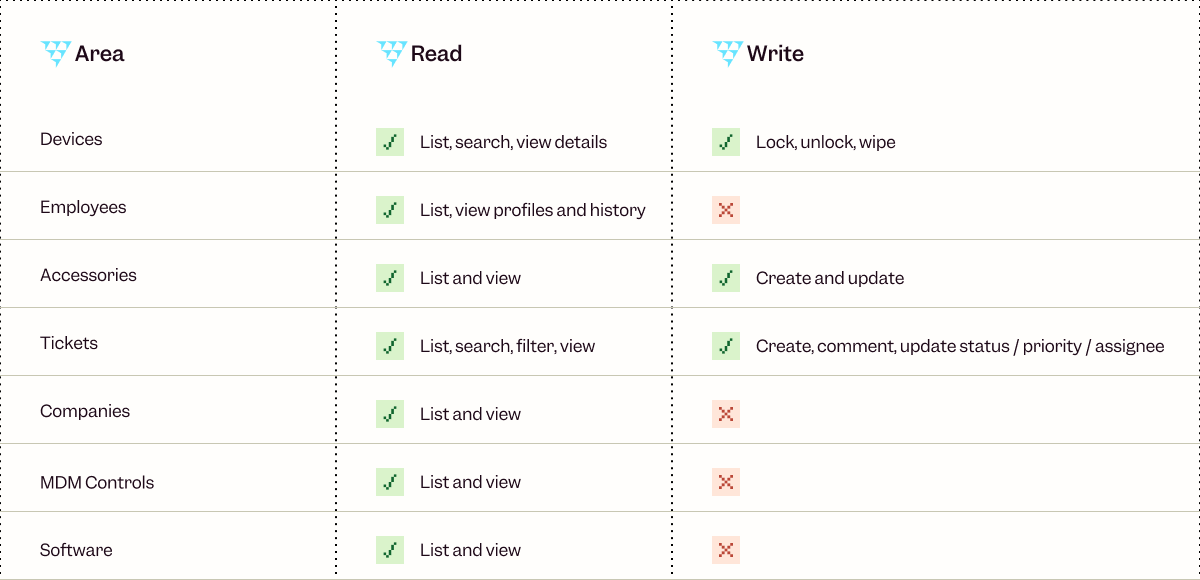
La plupart des outils IT qui supportent MCP donnent accès à des enregistrements. Primo donne accès à un modèle de données connecté.
Parce que Primo relie les devices, le cycle de vie des employés, les accès SaaS et le ticketing dans un seul système opérationnel, un seul prompt peut traverser toutes ces couches en même temps. Quand vous demandez des infos sur un device, la réponse revient liée à une identité. Quand vous demandez des infos sur un employé, vous obtenez son empreinte IT complète : ce qu'il a, ce à quoi il peut accéder, ce qui est en attente.
C'est la différence entre interroger des enregistrements isolés et interroger une plateforme d'opérations IT unifiée. Et ça veut aussi dire que l'équipe IT peut avoir une vue compliance de l'ensemble du parc en un seul prompt. Vous préparez un audit ISO 27001 et vous voulez savoir quels devices ne sont pas enrollés, ou quels employés ont encore des accès actifs après leur offboarding ? C'est une question que votre IA peut maintenant traiter sur l'ensemble de la flotte, pas device par device.
Ce que votre IA peut faire dans Primo
Quelques choses faisables depuis un seul prompt dès aujourd'hui :
• Récupérer l'historique IT complet d'un device (date d'enrollment, assignations successives, statut de conformité) avec l'employé auquel il est assigné
• Lister tous les tickets ouverts filtrés par statut, priorité ou assigné
• Vérifier quels employés ont rejoint l'entreprise ce mois-ci et si leurs devices sont provisionnés
• Repérer les accessoires non assignés ou en retard de retour
• Faire une recherche sur l'ensemble du parc sans ouvrir un seul filtre
Et quand vous êtes prêt à aller au-delà du read-only, l'accès en écriture permet de créer des tickets, ajouter des commentaires, mettre à jour le statut et l'assigné, et effectuer des actions sur les devices comme le verrouillage ou le wipe directement depuis votre client IA.
Une note sur les actions devices : le verrouillage et le wipe sont irréversibles. Le mode écriture est là pour les équipes qui veulent aller vite, mais mieux vaut confirmer avant d'agir.
Se connecter
L'authentification passe par OAuth. Pas de clé API à générer ou à gérer, connectez-vous avec votre compte Primo existant et c'est tout.
L'URL du serveur est https://api.getprimo.com/mcp. Par défaut, il tourne en mode read-only. Pour activer l'accès en écriture, utilisez https://api.getprimo.com/mcp?readOnly=false.
La configuration est identique sur tous les clients : rendez-vous dans la section MCP Servers de vos paramètres, ajoutez l'URL, et complétez le flux OAuth. Les instructions complètes pour Claude, ChatGPT et Cursor sont dans le help center Primo.
Si votre organisation gère plusieurs entreprises dans Primo, ajoutez ?x-company-id=VOTRE_COMPANY_ID pour cibler la bonne.
Par où commencer
Les prompts en read-only sont le moyen le plus rapide de prendre confiance dans le workflow avant de passer aux actions en écriture. Quelques exemples :
"Montre-moi tous les devices qui n'ont pas été actifs depuis 30 jours."
"Quels tickets ouverts sont actuellement non assignés ?"
"Liste les employés qui ont rejoint ce mois-ci et vérifie si leurs devices ont été provisionnés."
Une fois que ça devient naturel, l'accès en écriture ouvre le reste.
Le serveur MCP est disponible maintenant. Commencez sur https://api.getprimo.com/mcp, ou rendez-vous dans le help center pour les instructions de configuration pas à pas pour votre client IA.
Le bureau moderne a connu une transformation profonde, avec le travail hybride et remote devenu la norme. Les employés attendent — et s'épanouissent avec — la flexibilité de travailler depuis n'importe où : le bureau, chez eux ou en déplacement. Mais cette liberté s'accompagne d'un défi majeur : garantir que les appareils, les données et les workflows restent sécurisés et efficaces au sein d'équipes distribuées.
C'est là que les outils de mobile device management (MDM) deviennent indispensables. Ces solutions permettent aux équipes IT et aux responsables RH de gérer les appareils, d'appliquer des politiques de sécurité et d'assurer un support fluide, le tout depuis une plateforme centralisée.
Dans cet article, nous explorons six des meilleures solutions MDM pour les PME, pour vous aider à tirer pleinement parti d'une équipe moderne et flexible.
Qu'est-ce que le mobile device management (MDM) ?
Le mobile device management est une catégorie de logiciels qui permet aux responsables et admins IT de se connecter aux appareils de l'entreprise et de les contrôler depuis n'importe où. C'est particulièrement important dans les environnements de travail hybrides modernes, où ordinateurs portables, téléphones et tablettes voyagent aux quatre coins du monde.
Un bon outil MDM applique vos politiques de sécurité, configure les appareils, gère les applications et suit le statut de l'ensemble de votre parc.
C'est un élément clé de la gestion des appareils à distance, l'ensemble des processus et pratiques qu'une entreprise utilise pour gérer ses appareils à distance. Le MDM en est sans doute l'aspect le plus important, et constitue généralement le point de départ. En pratique, les entreprises utilisent le MDM pour définir des règles de mots de passe et des politiques de sécurité, maintenir les appareils à jour, et disposer d'un accès rapide quand un administrateur doit prendre le contrôle.
Pourquoi le MDM est-il important pour les petites entreprises ?
La main-d'œuvre moderne a fondamentalement changé, même par rapport à il y a quelques années. Les PC de bureau ont largement cédé la place aux ordinateurs portables, dont la plupart repartent chez les employés en fin de journée.
Les collaborateurs sont aussi bien plus susceptibles de travailler depuis chez eux quelques jours par semaine, voire à plein temps. Et plus d'employés se déplacent entre plusieurs bureaux qu'auparavant. Résultat : davantage d'appareils mobiles, et moins de contrôle direct sur leurs déplacements.
Dans le même temps, les cyberrisques comme le phishing et les intrusions ont explosé ces dernières années. Avec davantage d'appareils se connectant à des réseaux non sécurisés ou tout simplement volés, les PME ont de bonnes raisons d'être vigilantes. Un piratage pourrait exposer les données personnelles de vos clients, vos stratégies, et même vos comptes bancaires.
Pour suivre les appareils mobiles et maintenir un parc sécurisé, le logiciel MDM vous aide à :
• Renforcer la sécurité. Vous pouvez vous assurer que les appareils sont toujours à jour avec les systèmes de sécurité requis, et récupérés rapidement en cas de perte.
• Rester conforme. Surtout dans certains secteurs et modèles d'activité, vous devez être particulièrement vigilant face aux piratages et aux pertes de données. Mais il n'y a vraiment jamais de bon moment pour une fuite de données.
• Économiser de l'argent. Il est étonnamment courant que des appareils se perdent ou soient oubliés au fil des arrivées et des départs. Dans le cadre d'un plan de gestion à distance solide, le MDM assure le suivi des appareils et leur retour lors des départs.
• Travailler efficacement. Les petites entreprises n'ont pas de temps à perdre avec le suivi manuel des appareils. Un outil MDM évite les tableurs désordonnés et les allers-retours interminables entre collègues. Toutes les informations dont vous avez besoin, et la capacité à résoudre les problèmes courants, sont disponibles en un seul endroit.
• Offrir de la flexibilité. Certaines entreprises adoptent une approche IT uniforme par souci de simplicité. Mais avec les bons outils et des processus efficaces, vous pouvez avoir du matériel et des logiciels personnalisés, sans que cela devienne ingérable.
Les fonctionnalités clés à rechercher
Il existe une gamme d'outils disponibles, ainsi que des plateformes de gestion à distance plus larges qui incluent le MDM. Il peut donc être difficile de savoir quelles fonctionnalités spécifiques rechercher. Bien que chaque plateforme ait ses points forts et ses points faibles, un bon logiciel MDM devrait inclure :
• Suivi des appareils. Savoir où se trouve chaque appareil de l'entreprise, et surveiller les performances si nécessaire.
• Contrôle à distance. Si nécessaire, un admin peut prendre le contrôle d'un appareil depuis n'importe où.
• Mises à jour système. Mettre à jour les appareils individuellement au cas par cas, et planifier des mises à jour à l'échelle de l'entreprise.
• Politiques d'utilisation. Si nécessaire, les admins peuvent restreindre l'utilisation de certains sites, applications ou fonctionnalités.
• Surveillance de la sécurité. Détecter les menaces sur l'ensemble du réseau, gérer les antivirus et déployer des correctifs.
• Gestion des identités. Ce n'est pas une fonctionnalité MDM de base, mais les meilleurs MDM s'intègrent avec des fournisseurs de gestion des identités. Cela vous permet de contrôler les accès via le SSO, l'authentification multi-facteurs et les accès basés sur les rôles.
Les 6 meilleures solutions de mobile device management
Si vous souhaitez implémenter le mobile device management dans votre entreprise, voici les outils que nous recommandons.
1. Primo
Primo dispose de toutes les fonctionnalités ci-dessus (et plus encore) pour suivre, mettre à jour et optimiser les appareils à distance. En tant qu'outil MDM, il vous offre la sécurité et le contrôle nécessaires pour gérer des équipes distribuées et des environnements de travail modernes.
Mais Primo va au-delà du mobile device management en tant que plateforme d'opérations IT tout-en-un. Vous pouvez facilement sourcer et distribuer de nouveaux appareils, créer des protocoles de sécurité à l'échelle de l'entreprise, délivrer des formations de conformité et suivre un parc matériel en croissance.
C'est idéal pour les équipes IT occupées qui veulent rendre toutes leurs opérations efficaces et fluides. Mais c'est aussi parfait pour les "IT managers accidentels", souvent issus des RH ou de l'office management, qui n'ont pas toujours le temps ou l'expertise technique pour gérer les appareils efficacement. Primo prend en charge toutes les tâches chronophages, pour qu'ils puissent se concentrer sur ce pour quoi ils ont été recrutés.
Primo fonctionne sur toutes les marques, vous offrant de bons outils MDM que vous utilisiez Mac, Windows ou d'autres systèmes d'exploitation. Vous pouvez aussi sourcer des appareils directement chez Apple, Dell, Lenovo et Backmarket, entre autres.
En définitive, Primo vous permet de gérer tous les processus IT clés dans un système fluide, et d'éviter les défis techniques qui freinent la plupart des entreprises.
Fonctionnalités clés
• Achat et expédition de nouveaux appareils en cinq jours
• Suivi, mise à jour, optimisation et effacement des appareils à distance
• Cybersécurité avancée qui identifie les ransomwares et annule les dommages causés
• Intégration avec votre système RH pour des processus d'onboarding et d'offboarding automatisé
Idéal pour
• Les PME en croissance (50-500 employés) qui ont besoin de processus IT lean et efficaces
• Les entreprises qui utilisent à la fois des appareils Apple et Windows, car Primo fonctionne sur tous les systèmes d'exploitation et fournisseurs de matérielm
Moins adapté pour
• Les grandes entreprises avec des processus IT existants qui n'ont besoin que de solutions MDM
2. Microsoft Intune
Intune est la solution MDM de Microsoft, pour les entreprises qui utilisent déjà ses produits réseau et sa suite d'outils. Elle aide les admins réseau à gérer les accès utilisateurs et les paramètres des appareils, et s'adresse principalement aux entreprises de taille enterprise. Cela inclut les appareils mobiles, les ordinateurs de bureau et les endpoints virtuels.
Comme on peut s'y attendre, Intune est une option populaire parmi les professionnels IT qui configurent des environnements Microsoft pour leurs clients. Ce sont souvent des environnements de bureau plus grands et plus traditionnels, où Outlook et Excel sont omniprésents.
La plateforme permet de créer et standardiser des paramètres de sécurité spécifiques, des règles zero-trust, et de définir les types de restrictions d'utilisation que les grandes entreprises requièrent souvent. Windows Autopilot s'annonce aussi de plus en plus utile pour la gestion IT. Intune utilise déjà cet outil IA pour aider à déployer des systèmes d'exploitation et provisionner de nouveaux appareils, et les cas d'usage devraient rapidement se multiplier.
Fonctionnalités clés
• Large gamme d'intégrations natives Microsoft
• Rôles et politiques personnalisés pour une sécurité renforcée
• Services de détection et de défense contre les menaces mobiles
• Utilisable pour les appareils BYOD ou ceux appartenant à l'entreprise
Idéal pour
• Les grandes entreprises enterprise qui utilisent déjà et maîtrisent la suite Microsoft
Moins adapté pour
• Les PME ou les entreprises en forte croissance qui veulent gérer l'IT en interne avec un minimum de délais et de coûts de configuration
3. Jamf Pro
Jamf est reconnu comme le leader du marché du mobile device management pour les appareils Apple. Que votre entreprise utilise des iPhones, iPads, Mac, appareils macOS ou Apple TV, Jamf dispose des fonctionnalités pour les gérer de façon centralisée et les sécuriser.
Jamf Pro propose le zero-touch deployment si vous achetez des appareils Apple via leurs fournisseurs B2B. Il facilite ensuite la recherche, la surveillance et la mise à jour de ces appareils tout au long de leur cycle de vie.
Jamf propose plusieurs niveaux de prix et formules, y compris pour les très petites entreprises sans support IT dédié. Mais Jamf Pro est son véritable produit MDM, destiné aux grandes entreprises et aux établissements d'enseignement supérieur, avec un ensemble de fonctionnalités plus complet.
Jamf Pro se situe dans la fourchette haute des prix parmi les prestataires MDM. Certaines PME n'ont pas besoin d'une solution aussi robuste et coûteuse.
Les clients apprécient particulièrement que Jamf soit si focalisé et engagé sur les produits Apple. Cela lui permet d'être à la pointe de l'innovation et de s'adapter rapidement aux moindres évolutions d'Apple.
Fonctionnalités clés
• Gestion et consolidation des applications
• Effacement à distance et suivi des appareils
• Fonctionnalités de sécurité robustes
• Expérience utilisateur accessible pour les équipes avec peu d'expertise technique
Idéal pour
• Les grandes entreprises et universités avec un parc d'appareils Apple
• Les PME qui utilisent exclusivement des produits Apple
Moins adapté pour
• Les PME avec un mix important d'appareils Apple et non-Apple
• Les entreprises soucieuses de leur budget
4. Kandji
Kandji est un autre spécialiste Apple. Il se positionne d'ailleurs comme "la plateforme de gestion et de sécurité des appareils Apple." Cette spécialisation vous donne la confiance que ce sont des experts dédiés qui "connaissent l'écosystème Apple de fond en comble."
En tant qu'administrateur, vous créez des "blueprints" avec tous les paramètres et applications dont chaque employé a besoin. La plateforme propose une bibliothèque de plus de 150 applications prêtes à l'emploi, incluant tous les outils les plus courants. Cela rend la configuration de votre environnement de travail simple et scalable.
Son équipe support est composée d'administrateurs systèmes expérimentés qui comprennent les problèmes courants auxquels font face la plupart des responsables IT. Ils sont réputés pour être particulièrement efficaces dans la résolution des problèmes, qui sont déjà rares. Les clients incluent Allbirds, Demandbase et Sisense, parmi d'autres entreprises tech en croissance.
Pour les entreprises avec des besoins IT majoritairement Apple, Kandji peut être la solution idéale.
Fonctionnalités clés
• Mises à jour logicielles automatisées pour maintenir tous les appareils sur la même version
• Assistant IA qui délivre des insights et conseils pour une meilleure gestion des appareils
• Outil de migration pour changer facilement de prestataire MDM actuel
• Équipe support active et réactive, notamment lors de la configuration
Idéal pour
• Les entreprises en croissance avec des appareils quasi exclusivement Apple
Moins adapté pour
• Les PME avec un mix important d'appareils Apple et non-Apple
5. Miradore
Miradore est un logiciel MDM à faible coût qui fait bien l'essentiel. Et c'est plus que suffisant pour certaines petites entreprises. L'outil est particulièrement utile pour les entreprises avec des centaines, voire des milliers d'appareils à surveiller, mais une petite équipe et un budget IT limité.
Vous pouvez surveiller et gérer votre parc facilement, et appliquer des protocoles de conformité et de sécurité. Vous pouvez aussi vérifier que les systèmes d'exploitation et logiciels sont à jour, quand l'appareil a été utilisé pour la dernière fois, et où il se trouve à tout moment.
Miradore sécurise les appareils appartenant à l'entreprise comme les appareils personnels, sous Android, iOS, macOS et Windows. Et pour beaucoup de petites entreprises, c'est exactement le bon niveau de sécurité et de contrôle, sans complexité excessive.
Fonctionnalités clés
• Gestion de l'inventaire des appareils
• Gestion des applications et des correctifs
• Configuration, restrictions et suivi des appareils
• Automatisation pour une gamme de tâches IT
Idéal pour
• Les entreprises avec des besoins MDM basiques et des budgets limités
Moins adapté pour
• Les PME qui ont besoin d'une gestion IT tout-en-un, incluant le sourcing, l'onboarding et l'offboarding des appareils, ou qui souhaitent personnaliser leur MDM
6. JumpCloud
JumpCloud est peut-être la plateforme la plus technique de cette liste, la mieux adaptée aux équipes IT avancées avec un haut niveau d'expertise. C'est une solution incroyablement ouverte et personnalisable, ce dont certaines entreprises ont exactement besoin.
JumpCloud gère les appareils Windows, macOS, Linux, Android, iOS et iPadOS, contrairement aux outils spécialisés Apple ci-dessus. Cela permet aux responsables IT de créer des politiques et protocoles qui s'appliquent à tous ces appareils, plutôt que de les gérer séparément. Cela permet aussi de limiter l'installation de logiciels non approuvés, autrement dit le "shadow IT."
Couplé à des politiques zero-trust qui protègent les utilisateurs, appareils, applications, fichiers et réseaux, c'est l'une des meilleures solutions pour les organisations obsédées par la sécurité.
Ce n'est peut-être pas la plateforme la plus simple de cette liste, mais JumpCloud est une solution MDM très puissante et dédiée.
Fonctionnalités clés
• JumpCloud Go offre une authentification multi-facteurs et une gestion des mots de passe robustes
• Politiques zero-trust pour les appareils et les réseaux
• Plateforme d'annuaire ouverte qui s'intègre à votre stack IT existant
• Gestion SaaS pour superviser vos outils et optimiser les licences
Idéal pour
• Les entreprises avec des équipes IT établies qui souhaitent adapter le MDM à leurs spécifications exactes
Moins adapté pour
• Les PME qui ont besoin d'outils faciles à prendre en main et prêts à l'emploi
Trouvez le MDM idéal pour votre PME
Les appareils d'entreprise ont acquis un statut particulier ces dernières années. Pour la plupart des employés, leur téléphone ou ordinateur est le leur, avec une utilisation qui s'étend bien au-delà des heures de bureau. Les responsables IT ont évidemment un autre regard, et considèrent (à juste titre) les appareils comme des biens de l'entreprise.
Mais ce n'est pas parce que les appareils accompagnent les employés partout qu'ils ne peuvent pas être sécurisés et suivis efficacement. Les plateformes ci-dessus en font une réalité.
Quelle que soit la taille de votre entreprise ou le secteur dans lequel vous évoluez, vous avez presque certainement besoin d'un logiciel MDM. La vraie question est : lequel vous convient ? Les analyses ci-dessus vous aident à faire votre choix. Et pour plus d'aide, parlez-nous. Nous vous aiderons volontiers à déterminer si Primo ou l'un des autres excellents prestataires de cette liste est fait pour vous.